

WhatsApp पर Link Preview नहीं दिख रहा: 5 आसान समाधान, तुरंत होगी समस्या दूर
5 Simple Solutions to Fix WhatsApp Link Preview Issues

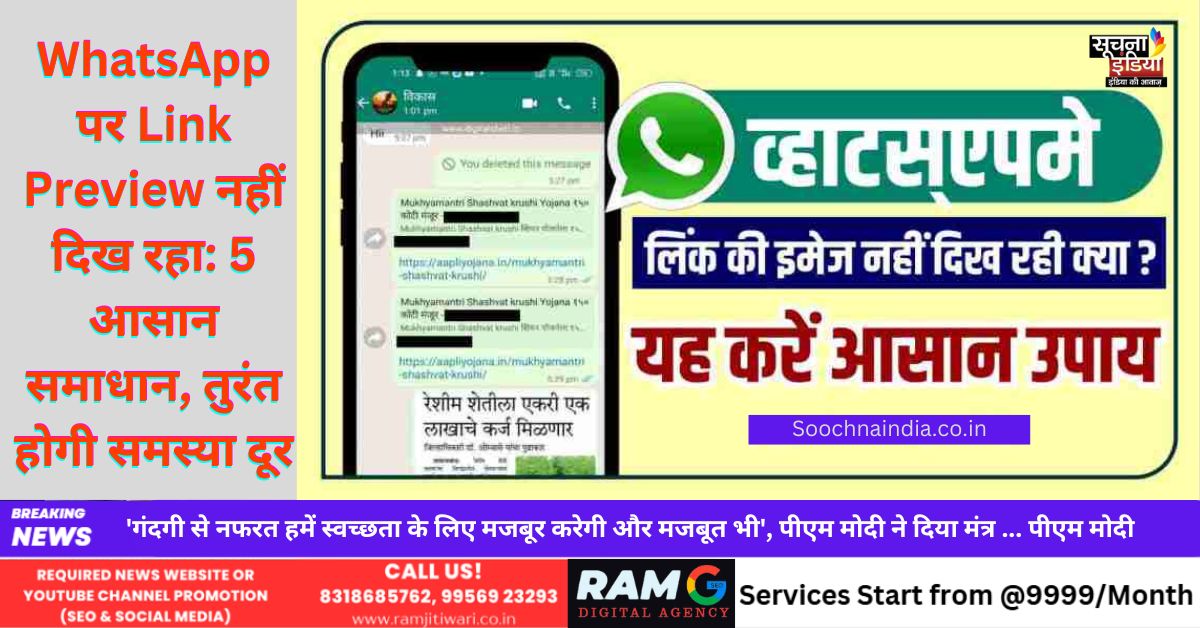
WhatsApp का उपयोग करते समय कई बार हमें यह समस्या होती है कि जब हम किसी उत्पाद का Link या कोई Webpage WhatsApp पर साझा करते हैं, तो केवल Link दिखता है लेकिन Image Preview नहीं आता। यह समस्या कई यूजर्स के लिए काफी निराशाजनक हो सकती है, खासकर जब हम चाहते हैं कि हमारी जानकारी सही रूप में प्रेषित हो। इस लेख में हम पांच सरल समाधान साझा करेंगे, जिनसे आप WhatsApp पर Link Preview समस्या को आसानी से ठीक कर सकते हैं।
1. लिंक प्रीव्यू Enable करें (Enable Link Preview)
कई बार जब हम WhatsApp पर Link शेयर करते हैं, तो Link का Preview नहीं दिखता क्योंकि “Link Preview” विकल्प डिसेबल हो सकता है। अगर link preview not showing on WhatsApp, तो आपको पहले यह सुनिश्चित करना होगा कि यह विकल्प Enable हो। इसके लिए WhatsApp Setting में जाकर चेक करें कि Link Preview विकल्प ऑन है या नहीं। यह एक सामान्य समस्या है जिसे आप आसानी से ठीक कर सकते हैं।
2. व्हाट्सएप अपडेट करें (Update WhatsApp)
अक्सर WhatsApp link preview not working on Android phones की समस्या का समाधान सरल हो सकता है। अगर आप पुराने व्हाट्सएप वर्जन का उपयोग कर रहे हैं, तो आपको इसे latest WhatsApp update से अपडेट करने की जरूरत हो सकती है। नए अपडेट्स में बग्स और समस्याओं को ठीक किया जाता है, जिससे यह समस्या हल हो सकती है। WhatsApp का Latest Version इंस्टॉल करके देखें कि Link Preview वापस आ गया है या नहीं।
3. कैश साफ़ करें (Clear Cache)
कभी-कभी link previews suddenly stopped working होने का कारण एप्लिकेशन के Cache का भर जाना होता है। आप अपने फोन की सेटिंग्स में जाकर WhatsApp का Cache साफ़ कर सकते हैं। इससे व्हाट्सएप की परफॉर्मेंस सुधरती है और कई समस्याएँ, जैसे कि WhatsApp is not showing the web link preview, हल हो सकती हैं। कैश साफ़ करने के बाद व्हाट्सएप को Restart करें और फिर से लिंक भेजकर चेक करें।
4. WhatsApp Web पर लिंक प्रीव्यू चेक करें (Check Link Previews on WhatsApp Web)
अगर आप link previews on WhatsApp Web का उपयोग कर रहे हैं और लिंक प्रीव्यू नहीं दिख रहे हैं, तो यह समस्या आपके ब्राउज़र या इंटरनेट कनेक्शन से हो सकती है। WhatsApp Web में लिंक प्रीव्यू चेक करने के लिए सुनिश्चित करें कि आपका ब्राउज़र अपडेटेड है और आप एक Stable Internet Connection का उपयोग कर रहे हैं। अगर फिर भी समस्या बनी रहती है, तो आप व्हाट्सएप वेब को रीलॉन्च कर सकते हैं या इस नंबर पर संपर्क करें- +91-99569 23293
5. लिंक प्रीव्यू डिसेबल करें (Disable Link Previews)
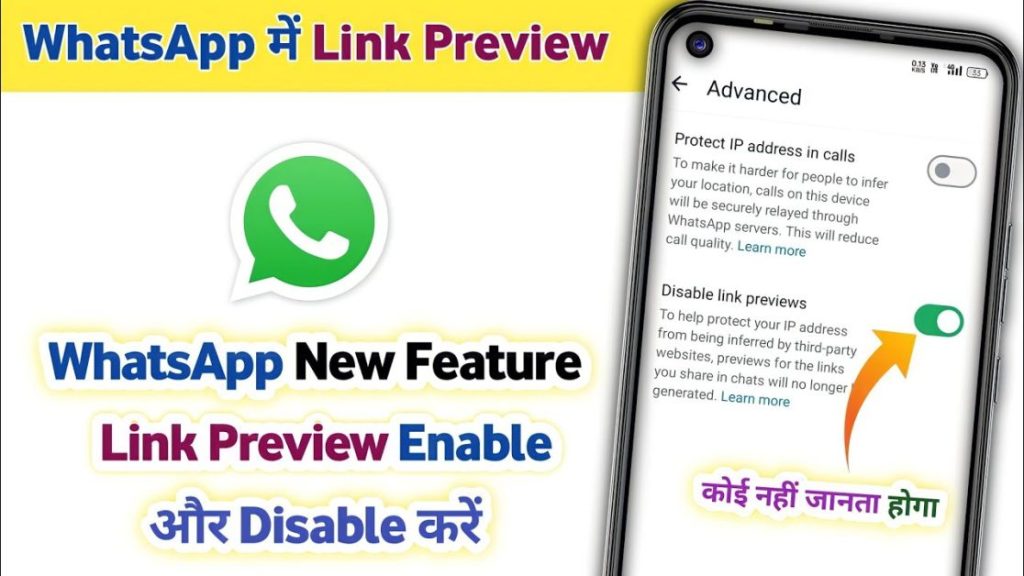
कई यूजर्स चाहते हैं कि जब वे किसी लिंक को Share करें तो केवल लिंक ही दिखाई दे और कोई Image Preview न आए। आप disable link previews विकल्प का उपयोग करके यह कर सकते हैं। हालाँकि, अगर आप चाहते हैं कि आपकी लिंक का प्रीव्यू हमेशा दिखे, तो सुनिश्चित करें कि आप WhatsApp की सही Settings का उपयोग कर रहे हैं। अगर व्हाट्सएप will not grab the preview image, तो आपको दोबारा लिंक को सही से पेस्ट करने या एक नया लिंक जेनरेट करने की आवश्यकता हो सकती है।
जब हम WhatsApp पर किसी उत्पाद का लिंक या Webpage साझा करते हैं, और no image preview दिखाई देता है, तो यह एक सामान्य समस्या हो सकती है। लेकिन ऊपर दिए गए इन सरल समाधानों से आप इस समस्या को आसानी से ठीक कर सकते हैं। चाहे वह Cache को साफ़ करना हो, WhatsApp को Update करना हो, या Link Preview को सक्षम करना हो, ये सभी तरीके आपके अनुभव को बेहतर बनाने में मदद कर सकते हैं। अगर व्हाट्सएप is not showing the web link preview, तो ये चरण आपके लिए मददगार साबित होंगे,
अगर इसके बाद भी आपकी समस्या का समाधान नहीं होता है तो तत्काल दिए गए नंबर पर संपर्क करें- +91-99569 23293 or +91-88879 11109


